# **Taller docker**
Uno de los problemas actuales es como compartir modelos, con sus configuraciones y dependencias, a otras personas. Una manera de hacer esto es con docker.
Docker es una plataforma de contenedorización que permite ejecutar aplicaciones dentro de entornos aislados denominados *containers*.
Cada contenedor incluye el código, las dependencias y configuraciones necesarias, asegurando que el comportamiento de la aplicación sea idéntico sin importar el sistema donde se ejecute.
Aunque a menudo se compara con una máquina virtual (VM), Docker no virtualiza hardware. En cambio, utiliza el *kernel* del sistema operativo anfitrión junto con tecnologías como *namespaces* y *cgroups* para aislar procesos, lo que lo hace mucho más liviano y rápido.
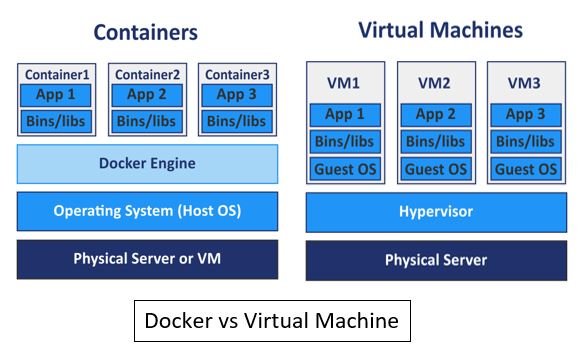
Comparativa de container vs virtual machine
En la ilustración se observa que las VMs requieren un sistema operativo completo dentro del host, mientras que los contenedores comparten el mismo kernel. Esto permite que un contenedor arranque en segundos y consuma una fracción de los recursos.
---
## **Instalación**
Para la instalación, en linux se pueden utilizar sus paqueterías oficiales.
### **Linux**
**Arch Linux / Manjaro**
```bash
sudo pacman -S docker
sudo systemctl enable --now docker
````
**Ubuntu / Debian**
```bash
sudo apt update
sudo apt install docker.io -y
sudo systemctl enable --now docker
```
**Fedora**
```bash
sudo dnf install docker -y
sudo systemctl enable --now docker
```
Una vez instalado, puedes verificar su funcionamiento con:
```bash
docker run hello-world
```
### **Windows y macOS**
Docker ofrece una aplicación oficial llamada **Docker Desktop**, que integra todas las herramientas necesarias.
Puede descargarse desde el sitio oficial:
👉 [https://www.docker.com/products/docker-desktop](https://www.docker.com/products/docker-desktop)
---
## **Comandos básicos**
| Comando | Descripción |
| :------------------------------ | :-------------------------------------------------------------- |
| `docker ps -a` | Muestra todos los contenedores (incluidos los detenidos) |
| `docker pull ` | Descarga una imagen desde un registro (por ejemplo, Docker Hub) |
| `docker run ` | Ejecuta una imagen en un nuevo contenedor |
| `docker images` | Lista las imágenes disponibles en el sistema |
| `docker rm ` | Elimina un contenedor |
| `docker rmi ` | Elimina una imagen |
| `docker exec -it bash` | Abre una sesión interactiva dentro de un contenedor |
---
## **Dockerfile**
Para construir una imagen personalizada, se utiliza un archivo llamado `Dockerfile`.
Este define los pasos necesarios para preparar el entorno de ejecución.
Ejemplo simple:
```dockerfile
FROM docker.io/postgres:latest # Imagen base
RUN apt update && apt upgrade -y
ENV POSTGRES_USER=user \
POSTGRES_PASSWORD=password \
POSTGRES_DB=exampledb
```
Cada instrucción genera una **capa (layer)**, lo que permite que las reconstrucciones sean más rápidas y eficientes.
---
## **Contenerizando un Modelo de IA con PyTorch**
Imaginemos que queremos crear un contenedor para entrenar un modelo convolucional sencillo en el dataset CIFAR-10.
El modelo en PyTorch podría ser el siguiente:
```python
import torch.nn as nn
import torch.nn.functional as F
import torch
class Net(nn.Module):
def __init__(self, dropout_rate=0.3):
super().__init__()
self.conv1 = nn.Conv2d(3, 6, 5)
self.pool = nn.MaxPool2d(2, 2)
self.conv2 = nn.Conv2d(6, 16, 5)
self.fc1 = nn.Linear(16 * 5 * 5, 120)
self.fc2 = nn.Linear(120, 84)
self.fc3 = nn.Linear(84, 10)
self.dropout = nn.Dropout(dropout_rate)
self._initialize_weights()
def _initialize_weights(self):
for m in self.modules():
if isinstance(m, (nn.Conv2d, nn.Linear)):
nn.init.kaiming_normal_(m.weight, mode='fan_out', nonlinearity='relu')
if m.bias is not None:
nn.init.constant_(m.bias, 0)
def forward(self, x):
x = self.pool(F.relu(self.conv1(x)))
x = self.pool(F.relu(self.conv2(x)))
x = torch.flatten(x, 1)
x = F.relu(self.fc1(x))
x = self.dropout(F.relu(self.fc2(x)))
x = self.fc3(x)
return x
```
Para contenerizarlo, creamos un `Dockerfile` como este:
```dockerfile
# Imagen base ligera con Python
FROM python:3.12-slim
# Directorio de trabajo
WORKDIR /app
# Copiar el código fuente
COPY . /app
# Instalar dependencias (CPU-only)
RUN pip install torch torchvision --index-url https://download.pytorch.org/whl/cpu
RUN pip install matplotlib scikit-learn albumentations tqdm tensorboard
# Instalar dependencias adicionales (si existen)
RUN if [ -f requirements.txt ]; then pip install -r requirements.txt; fi
# Variables de entorno
ENV PYTHONUNBUFFERED=1
ENV PYTHONDONTWRITEBYTECODE=1
# Comando por defecto
CMD ["python", "train.py"]
```
> 💡 Si cuentas con GPU y drivers CUDA, puedes usar una imagen base con soporte GPU, como:
>
> ```dockerfile
> FROM pytorch/pytorch:2.2.0-cuda12.1-cudnn8-runtime
> ```
> e instalando las dependencias con la versión de cuda, es decir, la predeterminada
> ```dockerfile
> RUN pip install torch torchvision
> ```
---
## **Orquestación y Docker Compose**
En proyectos de IA es habitual tener múltiples tareas: entrenamiento, evaluación y monitoreo.
Con **Docker Compose** podemos definir todos los servicios en un solo archivo `docker-compose.yml`:
```yaml
services:
train:
build:
context: .
dockerfile: Dockerfile
image: pytorch-uv-app:latest
container_name: pytorch-train
command: python train.py
volumes:
- ./data:/app/data
- ./model:/app/model
- ./runs:/app/runs
- ./checkpoints:/app/checkpoints
restart: "no"
test:
image: pytorch-uv-app:latest
container_name: pytorch-test
command: python test.py
volumes:
- ./data:/app/data
- ./model:/app/model
- ./runs:/app/runs
- ./checkpoints:/app/checkpoints
restart: "no"
tensorboard:
image: python:3.12-slim
container_name: pytorch-tensorboard
command: >
sh -c "pip install --quiet tensorboard>=2.20.0 &&
tensorboard --logdir=/app/runs --host=0.0.0.0 --port=6006"
ports:
- "6006:6006"
volumes:
- ./runs:/app/runs
restart: unless-stopped
profiles:
- monitoring
```
### **Ejecución**
Ejecutar el entrenamiento:
```bash
docker compose up train
```
Ejecutar las pruebas:
```bash
docker compose up test
```
Iniciar TensorBoard para monitoreo:
```bash
docker compose --profile monitoring up tensorboard
```
Luego, accede a [http://localhost:6006](http://localhost:6006) para visualizar las métricas.
— Jorge García
---
> 📘 **Recursos adicionales:**
>
> * [Documentación oficial de Docker](https://docs.docker.com/)
> * [Imágenes oficiales de PyTorch](https://hub.docker.com/r/pytorch/pytorch)
> * [Guía de Docker Compose](https://docs.docker.com/compose/)