# UV: An extremely fast Python package and project manager, written in Rust.
### 👥 **Integrantes:**
- 👤 Fabián Pérez
- 👤 Redactor: Juan Calderón
### 📑 **Material de apoyo:**
- 📊 **Diapositivas:** [Ver presentacion](https://docs.google.com/presentation/d/1yY63mEWyoKvRLZTOe0UWc-egHWwFjCgiZf53Jkf-v-8/edit?usp=sharing)
-----
## Introducción: ¿Por qué deberías cambiar tu flujo de trabajo de Python?
Si trabajas con **Python**, sabes que los **entornos virtuales** son la columna vertebral de cualquier proyecto serio. Nos permiten aislar las dependencias y evitar el temido "infierno de dependencias" que surge al trabajar en múltiples proyectos con diferentes requisitos.
Tradicionalmente, hemos dependido de `venv` para crear el entorno y de `pip` para instalar los paquetes. Pero, ¿y si te dijera que existe una herramienta **hasta 10 veces más rápida** que puede manejar ambos procesos de forma integrada y moderna?
Conoce a **`uv`**, la nueva herramienta de gestión de paquetes y entornos que está revolucionando la comunidad Python. En este tutorial, aprenderás paso a paso a instalar `uv`, crear entornos virtuales y gestionar dependencias de forma relámpago.
-----
## ⚙️ I. Preparación: Instalando `uv`
Antes de empezar a volar con la gestión de entornos, necesitamos instalar la herramienta `uv`.
### Requisitos Previos
Asegúrate de tener una versión reciente de **Python** instalada en tu sistema.
### 1\. Opción Recomendada: Instalación del Binario (Ultrarrápida)
Esta es la forma más rápida y estable de instalar el binario de `uv` directamente en tu sistema:
**Para Linux y macOS (usando `curl`):**
```bash
$ curl -LsSf https://astral.sh/uv/install.sh | sh
```
**Para Windows (usando PowerShell):**
```bash
$ powershell -ExecutionPolicy ByPass -c "irm https://astral.sh/uv/install.ps1 | iex"
```
### 2\. Opción Alternativa: Instalación como Paquete Python
Si prefieres instalarlo a través de Python (por ejemplo, dentro de otro entorno virtual o usando `pipx`), también es posible:
```bash
$ pip install uv
```
Para verificar que la instalación fue exitosa, ejecuta:
```bash
$ uv --version
```
-----
## 💻 II. Crear el Entorno Virtual: `uv venv` vs. `uv init`
`uv` ofrece dos comandos potentes para empezar tu proyecto. Ambos son mucho más rápidos que el método tradicional.
### Opción A: Creación Pura del Entorno con `uv venv` (Reemplazo directo de `python -m venv`)
Este comando es ideal si solo quieres la carpeta `.venv/` en un directorio existente:
```bash
$ mkdir mi-proyecto-rapido
$ cd mi-proyecto-rapido
$ uv venv
```
### Opción B: Inicialización Completa con `uv init` (Recomendado para Nuevos Proyectos)
Este comando es más amplio y genera archivos clave para la configuración moderna de Python:
```bash
$ mkdir mi-proyecto-nuevo
$ cd mi-proyecto-nuevo
$ uv init
# Esto crea: .venv/, pyproject.toml, .gitignore, y más.
```
### Activación del Entorno
Una vez creado (con cualquiera de los comandos anteriores), debes **activar** el entorno virtual:
| Sistema Operativo | Comando de Activación |
| :--- | :--- |
| **Linux/macOS** | `$ source .venv/bin/activate` |
| **Windows (CMD)** | `$ .venv\Scripts\activate` |
| **Windows (PowerShell)** | `$ .venv\Scripts\Activate.ps1` |
Verás el nombre del entorno (`.venv`) aparecer al inicio de tu línea de comandos, indicando que está activo.
-----
## 📦 III. Instalación de Herramientas de Deep Learning con `uv add`
Aquí es donde `uv` brilla, permitiendo instalar librerías complejas como **PyTorch** de manera ultrarrápida.
### 1\. Instalación de NumPy y PyTorch
Para ejecutar un proyecto de *Deep Learning*, instalaremos la base (**NumPy**) y el framework (**PyTorch**) junto con librerías de soporte (**torchvision** y **torchaudio**).
**a. Instalación de NumPy:**
```bash
$ uv add numpy
```
**b. Instalación de PyTorch (con soporte CUDA/GPU para rendimiento):**
```bash
# Reemplaza 'cu121' con la versión de CUDA instalada en tu sistema (ej. cu118, cu121, etc.)
$ uv add torch torchvision torchaudio --index-url https://download.pytorch.org/whl/cu121
```
> **Nota:** La URL del índice es crucial para obtener la versión correcta y optimizada para la GPU.
### 2\. Eliminación de Paquetes
Para desinstalar un paquete (ej. si decides cambiar de PyTorch a TensorFlow):
```bash
$ uv remove torch
```
-----
## 🛠️ IV. Ejecutando Herramientas Comunes con `uv`
`uv` no solo instala paquetes; también puede ejecutar herramientas directamente desde el entorno virtual sin instalarlas globalmente, usando `uv run` o `uvx`.
| Herramienta | Propósito | Comando `uv` |
| :--- | :--- | :--- |
| **Jupyter Notebook** | Entorno interactivo para desarrollo de ciencia de datos. | `$ uv run jupyter notebook` |
| **Ruff** | Linter y formateador de código Python de alto rendimiento. | `$ uv run ruff check .` |
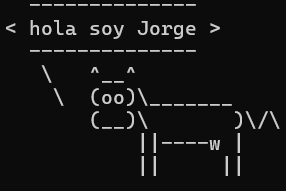
| **pycowsay** | Una librería de prueba divertida para verificar la ejecución. | `$ uv run pycowsay "hola soy Jorge"` |
-----
## ⌨️ V. Más comandos de `uv`
Para una gestión completa del entorno virtual, aquí tienes comandos adicionales útiles:
| Comando | Propósito |
| :--- | :--- |
| `$ uv tree` | Muestra el **árbol de dependencias** del proyecto de forma jerárquica. |
| `$ uv python list` | Lista todas las **instalaciones de Python** disponibles en tu sistema. |
| `$ uv add --dev ruff` | Agrega un paquete (ej. Ruff) específicamente como **dependencia de desarrollo** (no requerida en producción). |
| `$ uv run python` | Inicia el intérprete **REPL (shell) de Python** dentro del entorno activo. |
| `$ uv sync` | **Sincroniza** el entorno virtual con el archivo de bloqueo (lock file) del proyecto, asegurando que las versiones sean exactas. |
| `$ uv self update` | **Actualiza** el ejecutable de `uv` a su última versión. |
| `$ uv run --env-file .env app.py` | Ejecuta un script de Python (`app.py`) **cargando variables de entorno** desde un archivo `.env`. |
-----
## 🚪 VI. Desactivación y Conclusión
### Desactivación del Entorno
Cuando termines de trabajar, desactiva el entorno escribiendo `deactivate`:
```bash
$ deactivate
```
### Conclusión
**`uv`** no es solo una herramienta más rápida; es un paso hacia la modernización de todo el ecosistema de dependencias de Python. Al integrar la creación del entorno (`venv`) con la gestión de paquetes (`pip`), ofrece un flujo de trabajo más limpio, consistente y eficiente.
Si valoras tu tiempo y buscas optimizar tus procesos de desarrollo en Python, **`uv` es la herramienta que necesitas implementar hoy mismo.**
-----
## 📚 **Referencias**
- [**Instalación** de `uv` e **instrucciones de uso**](https://docs.astral.sh/uv/)
- [Comunidad de **discord** de `uv`](https://discord.com/invite/astral-sh)
- [Repositorio de **GitHub** de `uv`](https://github.com/astral-sh/uv)