
UV: An extremely fast Python package and project manager, written in Rust.
Hecho
🚀 por:Domina FabianPython: PerezCrea Entornos Virtuales Ultrarrápidos con uv
👥 Integrantes:
- 👤 Fabián Pérez
- 👤 Redactor: Juan Calderón
📑 Material de apoyo:
- 📊 Diapositivas: Ver presentacion
Introducción: ¿Por qué deberías cambiar tu flujo de trabajo de Python?
Si trabajas con Python, sabes que los entornos virtuales son la columna vertebral de cualquier proyecto serio. Nos permiten aislar las dependencias y evitar el temido "infierno de dependencias" que surge al trabajar en múltiples proyectos con diferentes requisitos.
Tradicionalmente, hemos dependido de venv para crear el entorno y de pip para instalar los paquetes. Pero, ¿y si te dijera que existe una herramienta hasta 10 veces más rápida que puede manejar ambos procesos de forma integrada y moderna?
Conoce a uv, la nueva herramienta de gestión de paquetes y entornos que está revolucionando la comunidad Python. En este tutorial, aprenderás paso a paso a instalar uv, crear entornos virtuales y gestionar dependencias de forma relámpago.
⚙️ I. Preparación: Instalando uv
Antes de empezar a volar con la gestión de entornos, necesitamos instalar la herramienta uv.
Requisitos Previos
Asegúrate de tener una versión reciente de Python instalada en tu sistema.
1. Opción Recomendada: Instalación del Binario (Ultrarrápida)
Esta es la forma más rápida y estable de instalar el binario de uv directamente en tu sistema:
Para Linux y macOS (usando curl):
$ curl -LsSf https://astral.sh/uv/install.sh | sh
Para Windows (usando PowerShell):
$ powershell -ExecutionPolicy ByPass -c "irm https://astral.sh/uv/install.ps1 | iex"
2. Opción Alternativa: Instalación como Paquete Python
Si prefieres instalarlo a través de Python (por ejemplo, dentro de otro entorno virtual o usando pipx), también es posible:
$ pip install uv
Para verificar que la instalación fue exitosa, ejecuta:
$ uv --version
💻 II. Crear el Entorno Virtual: uv venv vs. uv init
uv ofrece dos comandos potentes para empezar tu proyecto. Ambos son mucho más rápidos que el método tradicional.
Opción A: Creación Pura del Entorno con uv venv (Reemplazo directo de python -m venv)
Este comando es ideal si solo quieres la carpeta .venv/ en un directorio existente:
$ mkdir mi-proyecto-rapido
$ cd mi-proyecto-rapido
$ uv venv
Opción B: Inicialización Completa con uv init (Recomendado para Nuevos Proyectos)
Este comando es más amplio y genera archivos clave para la configuración moderna de Python:
$ mkdir mi-proyecto-nuevo
$ cd mi-proyecto-nuevo
$ uv init
# Esto crea: .venv/, pyproject.toml, .gitignore, y más.
Activación del Entorno
Una vez creado (con cualquiera de los comandos anteriores), debes activar el entorno virtual:
| Sistema Operativo | Comando de Activación |
|---|---|
| Linux/macOS | $ source .venv/bin/activate |
| Windows (CMD) | $ .venv\Scripts\activate |
| Windows (PowerShell) | $ .venv\Scripts\Activate.ps1 |
Verás el nombre del entorno (.venv) aparecer al inicio de tu línea de comandos, indicando que está activo.
📦 III. Instalación de Herramientas de Deep Learning con uv add
Aquí es donde uv brilla, permitiendo instalar librerías complejas como PyTorch de manera ultrarrápida.
1. Instalación de NumPy y PyTorch
Para ejecutar un proyecto de Deep Learning, instalaremos la base (NumPy) y el framework (PyTorch) junto con librerías de soporte (torchvision y torchaudio).
a. Instalación de NumPy:
$ uv add numpy
b. Instalación de PyTorch (con soporte CUDA/GPU para rendimiento):
# Reemplaza 'cu121' con la versión de CUDA instalada en tu sistema (ej. cu118, cu121, etc.)
$ uv add torch torchvision torchaudio --index-url https://download.pytorch.org/whl/cu121
Nota: La URL del índice es crucial para obtener la versión correcta y optimizada para la GPU.
2. Eliminación de Paquetes
Para desinstalar un paquete (ej. si decides cambiar de PyTorch a TensorFlow):
$ uv remove torch
🛠️ IV. Ejecutando Herramientas Comunes con uv
uv no solo instala paquetes; también puede ejecutar herramientas directamente desde el entorno virtual sin instalarlas globalmente, usando uv run o uvx.
| Herramienta | Propósito | Comando uv |
|---|---|---|
| Jupyter Notebook | Entorno interactivo para desarrollo de ciencia de datos. | $ uv run jupyter notebook |
| Ruff | Linter y formateador de código Python de alto rendimiento. | $ uv run ruff check . |
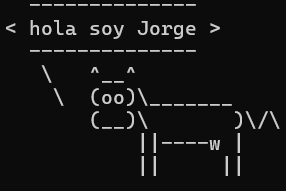
| pycowsay | Una librería de prueba divertida para verificar la ejecución. | $ uv run pycowsay "hola soy Jorge" |
⌨️ V. Más comandos de uv
Para una gestión completa del entorno virtual, aquí tienes comandos adicionales útiles:
| Comando | Propósito |
|---|---|
$ uv tree |
Muestra el árbol de dependencias del proyecto de forma jerárquica. |
$ uv python list |
Lista todas las instalaciones de Python disponibles en tu sistema. |
$ uv add --dev ruff |
Agrega un paquete (ej. Ruff) específicamente como dependencia de desarrollo (no requerida en producción). |
$ uv run python |
Inicia el intérprete REPL (shell) de Python dentro del entorno activo. |
$ uv sync |
Sincroniza el entorno virtual con el archivo de bloqueo (lock file) del proyecto, asegurando que las versiones sean exactas. |
$ uv self update |
Actualiza el ejecutable de uv a su última versión. |
$ uv run --env-file .env app.py |
Ejecuta un script de Python (app.py) cargando variables de entorno desde un archivo .env. |
🚪 VI. Desactivación y Conclusión
Desactivación del Entorno
Cuando termines de trabajar, desactiva el entorno escribiendo deactivate:
$ deactivate
Conclusión
uv no es solo una herramienta más rápida; es un paso hacia la modernización de todo el ecosistema de dependencias de Python. Al integrar la creación del entorno (venv) con la gestión de paquetes (pip), ofrece un flujo de trabajo más limpio, consistente y eficiente.
Si valoras tu tiempo y buscas optimizar tus procesos de desarrollo en Python, uv es la herramienta que necesitas implementar hoy mismo.
📚 Referencias
https://docs.astral.sh/uv/